Guia completo do Datashow Praise
Esta página reúne instruções claras e organizadas para ajudar na configuração do Praise e no uso dos principais recursos.
Tela Estendida
Antes de usar o Praise, é importante que a projeção esteja configurada corretamente no Windows.
Para utilizar o Datashow Praise corretamente, é necessário ter uma tela adicional conectada ao computador. Essa tela pode ser um projetor, um telão ou uma TV. O importante é que o Windows reconheça esse dispositivo como um monitor adicional e que o modo esteja configurado como Tela Estendida, e não como tela duplicada.
Como ativar a tela estendida
Abra as opções de exibição do Windows
Pressione Windows + P no teclado.
Selecione a opção correta
Escolha a opção Estender.
Abra o Datashow Praise
Depois disso, basta abrir o programa e começar a usar normalmente.
Modos de Tela
Escolha entre o tema claro e o tema escuro
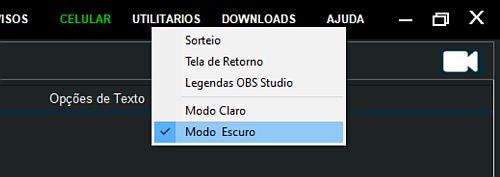
Você pode alterar a aparência do DataShow Praise escolhendo entre o Modo Claro e o Modo Escuro.
Para selecionar o tema, clique no menu Utilitários, localizado na parte superior da tela. Em seguida, escolha Modo Claro ou Modo Escuro.
Modos de Exibição
Controle rapidamente o que será mostrado na projeção.
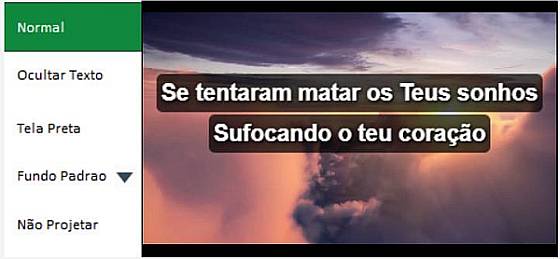
Na parte superior esquerda da tela do Praise você verá a tela de monitoramento, que é a miniatura do que está sendo enviado para o telão, e também os modos de exibição disponíveis:
- Normal → exibição padrão ativada.
- Ocultar Texto → exibe apenas o fundo, ocultando o texto.
- Tela Preta → projeta uma tela preta.
- Fundo Padrão → exibe a imagem ou o vídeo definido como fundo padrão.
- Não Projetar → desativa a projeção e mostra a área de trabalho do Windows.
Menu Principal
Os recursos principais do Praise ficam organizados no menu à esquerda.
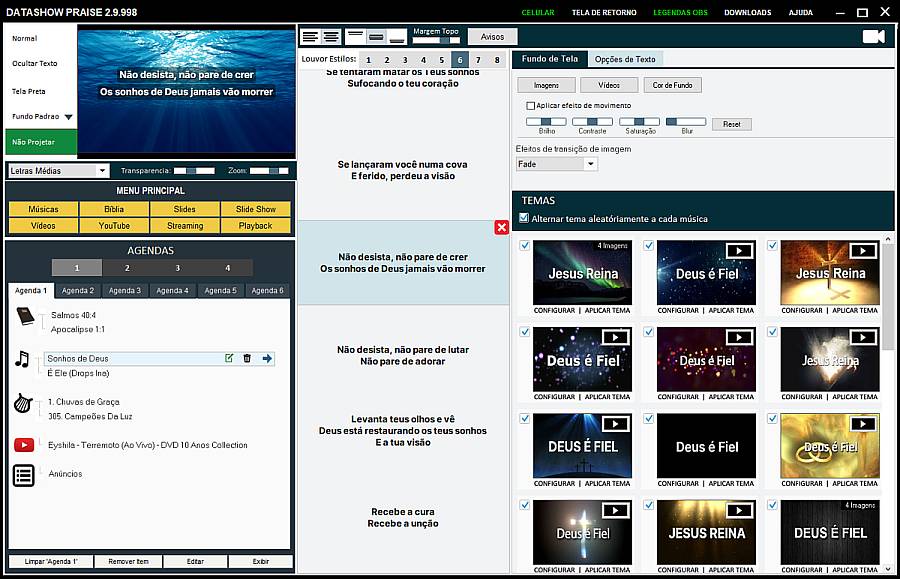
Na tela principal do Datashow Praise, o menu lateral esquerdo reúne os principais recursos do programa:

- Músicas → escolher e exibir letras de músicas. Também é possível adicionar letras manualmente ou baixar da internet.
- Bíblia → exibição de textos bíblicos.
- Slides → exibição de anúncios, mensagens, estudos e outras apresentações.
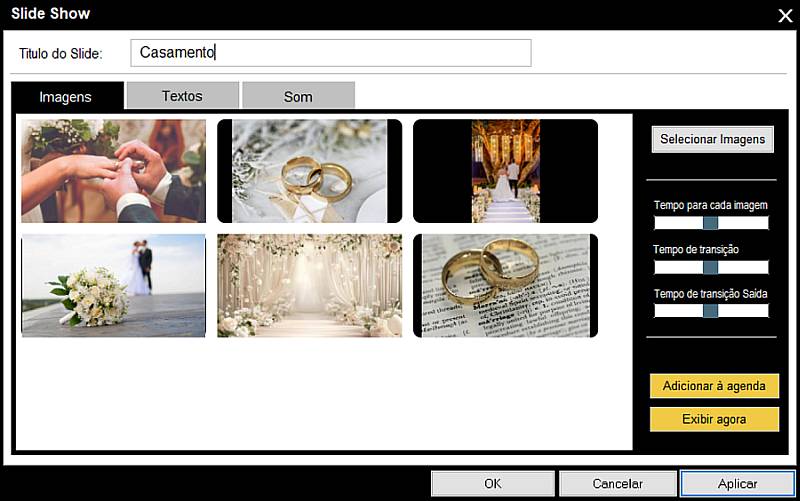
- Slide Show → criação de apresentações comemorativas com fundo musical.
- Vídeos → exibição de vídeos locais, armazenados no computador.
- YouTube → exibição de vídeos diretamente do YouTube. Requer conexão com a internet.
- Streaming → exibição de filmes e desenhos bíblicos organizados por temas.
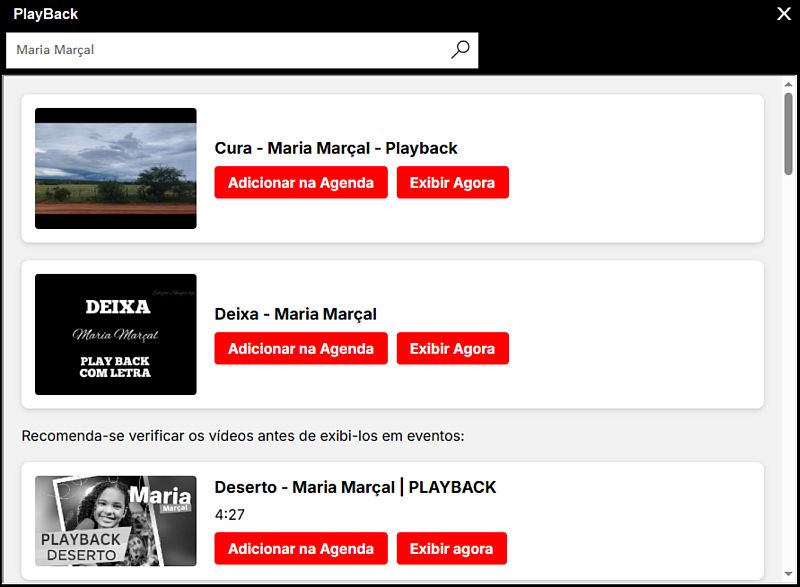
- Playback → reprodução de playbacks com a letra projetada no telão. Requer internet.
Listas de Reprodução (Agendas)
Organize o culto ou evento com antecedência para exibir tudo na ordem desejada.
Embora seja possível exibir conteúdos diretamente pelos menus, o ideal é organizar tudo em uma Lista de Reprodução, também chamada de Agenda.
Uma agenda é a lista de tudo que será exibido no culto ou evento: músicas, versículos, anúncios, vídeos, slides e outros conteúdos.
Como usar as agendas
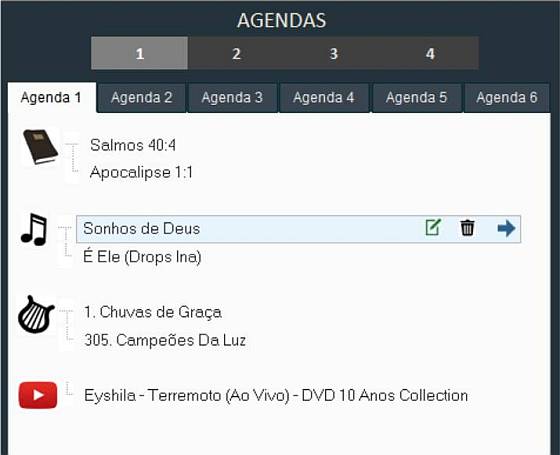
- Abaixo do menu principal você verá as agendas disponíveis, normalmente com nomes como Agenda 1 até Agenda 6.
- Dê duplo clique no nome de uma agenda para renomeá-la, por exemplo: Domingo.
- Para incluir conteúdos, abra o módulo desejado, como Músicas, selecione os itens e clique em Incluir na Agenda.
- Repita o processo com Bíblia, vídeos, slides e outros recursos.
- Os itens podem ser reorganizados com o mouse, arrastando cada um para a posição desejada.
- Para exibir um item no telão, basta dar duplo clique nele.
Temas
Personalize o visual da projeção com fundo, fontes, cores e transições.
O Praise possui 16 temas pré-configurados, que podem ser personalizados de acordo com sua preferência. Cada tema reúne definições visuais como fonte, cor do texto, sombra, contorno, fundo e efeitos de transição.
Os temas ficam listados à direita da tela principal. Cada um possui as opções Aplicar Tema e Configurar.
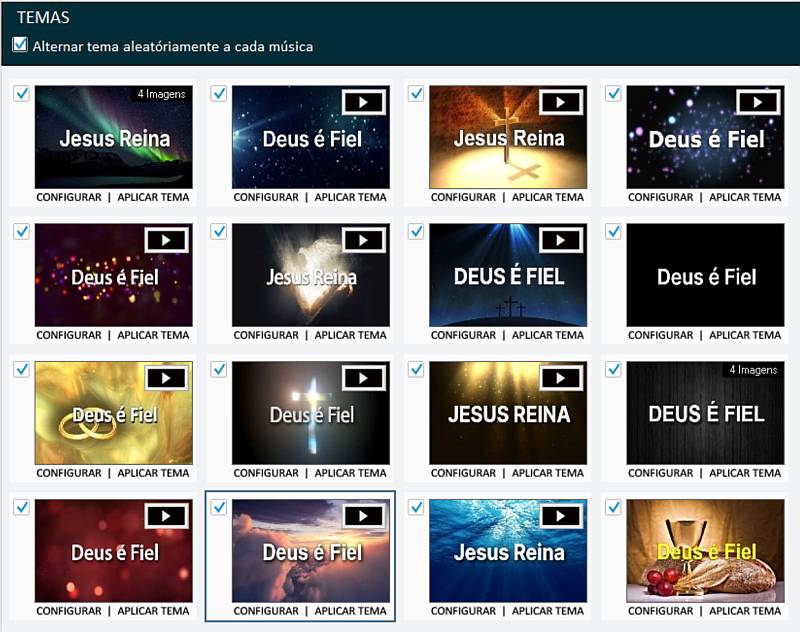
Aplicar ou configurar um tema
- Aplicar Tema → ativa imediatamente o tema escolhido.
- Configurar → abre a tela de configuração para personalizar a aparência do tema.
- Definir próximo tema → Clique uma vez na imagem do tema para ser ativado na próxima exibição de Letra ou Bíblia.
Alternar tema automaticamente a cada música
Acima da lista de temas existe a opção Alternar tema automaticamente a cada música.
Quando essa opção está ativada, cada nova música ou versículo pode usar um tema diferente, escolhido aleatoriamente entre os temas que estiverem marcados como ativos.
Mesmo com essa opção ativada, você ainda pode definir manualmente o próximo tema clicando uma vez sobre a imagem do tema. Ele ficará destacado e aparecerá a indicação de que o próximo tema foi definido.
Se a opção estiver desativada, você escolhe manualmente o tema que deseja usar e pode trocá-lo quando quiser.
Fundo de tela e opções de texto
Acima da lista de temas também existem opções como Fundo de Tela e Opções de Texto. Elas permitem alterar rapidamente a aparência da exibição atual, sem modificar permanentemente o tema que está em uso.
Se quiser manter essas alterações, o ideal é abrir a configuração do tema e salvar as mudanças nele.
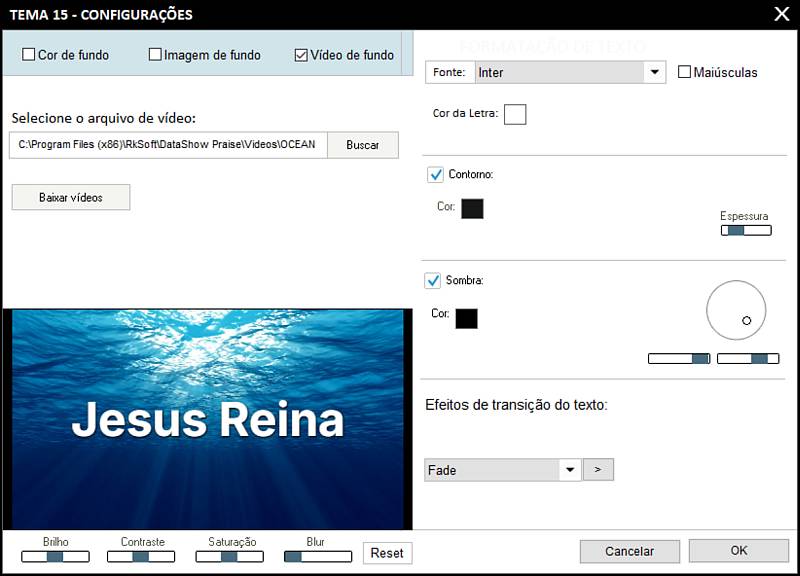
O que pode ser configurado em um tema
- Cor de fundo
- Imagem ou vídeo de fundo
- Brilho, contraste, saturação e blur do fundo
- Até 4 imagens de fundo com intervalo e efeito de transição
- Efeito de movimento nas imagens
- Fonte, cor, sombra e contorno do texto
- Efeitos de transição do texto
Letras de Louvores
Exibindo Letras de Louvores
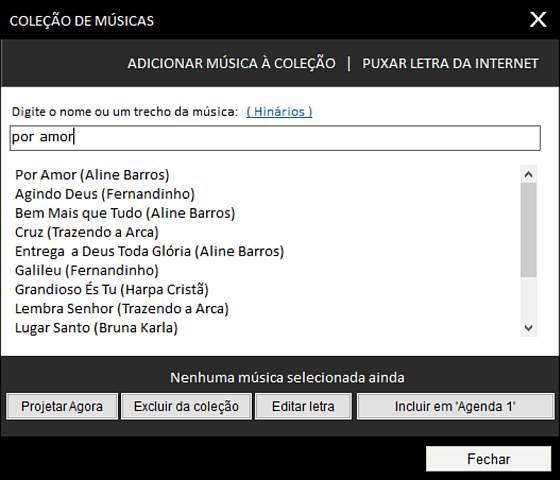
Selecione na agenda uma letra de música e clique em 'exibir'
Se preferir clique em 'Músicas' e escolha uma música
A letra ira aparecer e você poderá controlar a exibição
Com o mouse:
- Clique na estrofe que deseja exibir.
- Você também pode clicar e arrastar para mudar a posição da exibição.
Com o teclado:
- Use as setas do teclado para mudar de estrofe.
- HOME vai direto para a primeira estrofe.
- END vai direto para a última estrofe.
- Na última estrofe, pressionar a seta para baixo remove o texto e deixa apenas o fundo.
Exibindo Versículos
Textos bíblicos
Selecione o versículo na agenda e clique em 'exibir'
Se preferir clique em 'Bíblia' e escolha um livro, capítulo e versículo
O texto ira aparecer e você poderá controlar a exibição
Com o mouse:
- Use os botões Anterior e Próximo.
Com o teclado:
- Use as setas para ir ao versículo anterior ou ao próximo.
Alinhamento e Estilos de Exibição do Texto
Ajuste a posição e a aparência do texto projetado.
Durante a exibição de letras ou versículos, na parte superior da tela aparecem os botões de alinhamento vertical e horizontal. Logo abaixo deles fica o controle de estilo de exibição.
Alinhamento horizontal
- À esquerda → texto alinhado à margem esquerda.
- À direita → texto alinhado à margem direita.
- Centralizado → texto posicionado no centro.
Alinhamento vertical
- Topo → o texto fica na metade superior da tela.
- Meio → o texto aparece no centro, permitindo maior destaque.
- Inferior → o texto fica posicionado na parte inferior da tela.
Estilos de exibição do texto
Além dos temas, o Praise oferece estilos de exibição para o texto. Eles definem principalmente a forma do fundo do texto, podendo usar faixa com cantos arredondados, fundo por linha, caixa de fundo para o texto inteiro e outras variações.
Nos textos bíblicos, os estilos também alteram a forma de apresentação do título e do versículo.
As configurações de letras de louvor não interferem nas configurações dos textos bíblicos. Cada tipo de exibição possui suas próprias definições.
Margem superior
Ao lado dos botões de alinhamento existe um controle deslizante para ajustar com precisão a distância do texto em relação ao topo da tela.
Avisos
Exiba recados e alertas na parte superior do telão.
Os avisos são mensagens exibidas na parte superior da projeção, úteis para comunicados rápidos, como chamar o proprietário de um veículo, dar orientações ao público ou exibir lembretes importantes.
Como exibir um aviso
- Clique no botão Avisos.
- Digite o texto desejado.
- Clique em Exibir.
Opções disponíveis
- Configurar a aparência do aviso
- Definir a posição na tela
- Criar uma lista de avisos prontos para uso rápido
Celular (Controle Remoto)
Controle o Praise pelo navegador do celular de forma rápida e segura.
Como ativar o controle no celular
No Praise, clique em “Celular” na barra superior
Na tela principal do Datashow Praise, localize a barra superior e clique em Celular.
Defina uma senha de acesso
Na tela que aparecer, defina uma senha. Ela pode conter letras e/ou números.
A senha diferencia letras maiúsculas e minúsculas e serve para restringir o acesso apenas a pessoas autorizadas.
Defina a porta
Escolha uma porta de acesso ou simplesmente aceite a porta sugerida pelo programa.
Clique em “Ativar”
Após clicar em Ativar, o Praise exibirá o link de acesso e também um QR Code.
Abra no celular
Aponte a câmera do celular para o QR Code e toque no link exibido para abrir o controle remoto.
Solução de problemas
Se você está com dificuldade para acessar o controle do Datashow Praise pelo celular, verifique os itens abaixo:
- Mesma rede
O celular e o computador precisam estar conectados na mesma rede.
Se o computador estiver no cabo e o celular no Wi-Fi, funciona, desde que ambos estejam na mesma rede local. - Ative a Descoberta de Rede no Windows.
Caminho: Painel de Controle → Rede e Internet → Central de Rede → Alterar configurações de compartilhamento avançadas → Ativar descoberta de rede. - Firewall do Windows
Verifique se o Datashow Praise está liberado no Firewall do Windows - Confirme o endereço digitado.
Escaneie o QR Code ou digite exatamente o endereço exibido no Praise. - Faça um teste no próprio computador.
Se o endereço não abrir no navegador do computador, também não abrirá no celular.
YouTube
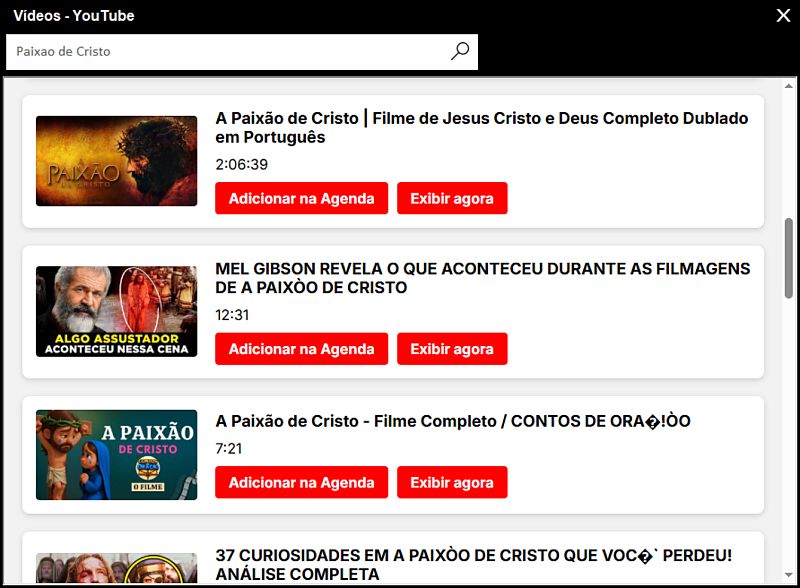
O Praise pode exibir vídeos diretamente do YouTube.
- Na tela do Praise, clique em YouTube.
- Digite um termo de pesquisa e clique em Pesquisar.
- Escolha um resultado na lista e clique em Adicionar na Agenda ou Exibir Agora.
Sorteio de Números e Palavras
Realize sorteios de números, nomes ou outras palavras diretamente pelo DataShow Praise.
O recurso Sorteio permite realizar sorteios de números ou de palavras. O sorteio de palavras também pode ser utilizado para nomes de pessoas, brindes, equipes, temas ou qualquer outra lista de itens.
Como acessar
Na barra de menu principal do DataShow Praise, clique em UTILITÁRIOS e, em seguida, selecione Sorteio.
Utilize as abas Números e Palavras para alternar entre os dois tipos de sorteio.
Sorteio de números
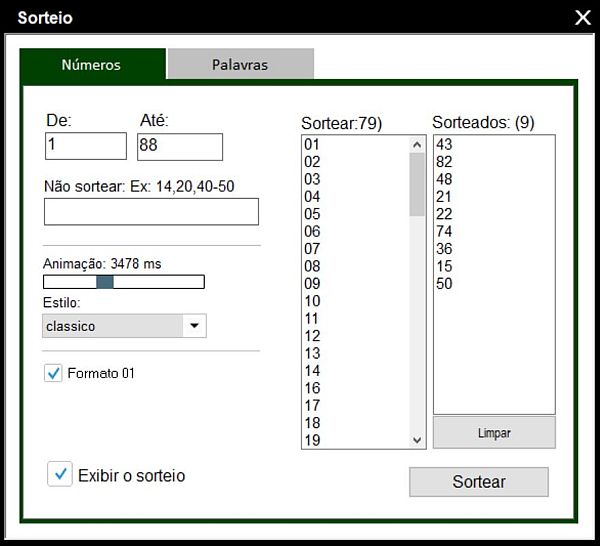
- Na aba Números, informe o número inicial no campo De.
- No campo Até, informe o último número que poderá participar do sorteio.
- Se necessário, utilize o campo Não sortear para informar os números que deverão ser excluídos.
- Ajuste a duração da animação e escolha o estilo visual desejado.
- Marque Exibir o sorteio para apresentar a animação e o resultado na tela de exibição.
- Clique em Sortear.
Os números disponíveis aparecem na coluna Sortear. Cada número sorteado é retirado dessa coluna e transferido para a coluna Sorteados, evitando que seja sorteado novamente.
Excluindo números do sorteio
No campo Não sortear, você pode informar números individuais separados por vírgulas ou intervalos utilizando um traço.
Exemplo:
14,20,40-50
Nesse exemplo, os números 14 e 20 não participarão do sorteio, assim como todos os números entre 40 e 50.
Formato com zeros à esquerda
Marque a opção Formato 001 para exibir todos os números com a mesma quantidade de dígitos. Por exemplo, em um sorteio que vai até 100, os números poderão ser apresentados como 001, 002, 003 e assim por diante.
Sorteio de palavras ou nomes
Na aba Palavras, você pode cadastrar nomes ou qualquer outro tipo de texto para participar do sorteio.
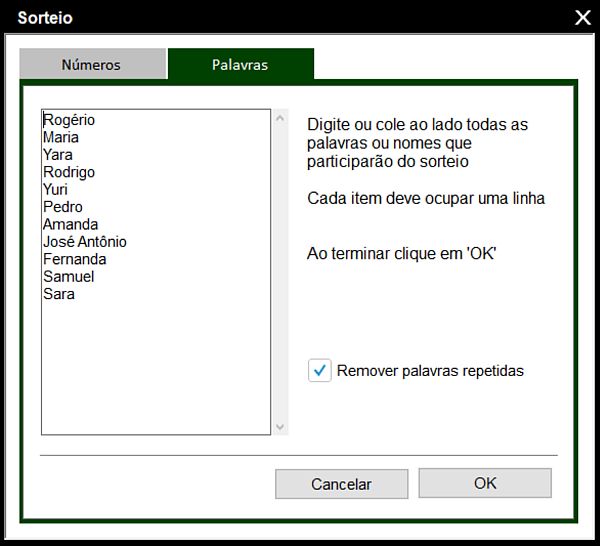
- Clique em Cadastrar Palavras.
- Digite ou cole os nomes ou palavras que participarão do sorteio.
- Coloque cada item em uma linha separada.
- Se desejar, mantenha marcada a opção Remover palavras repetidas.
- Clique em OK para confirmar a lista.
Depois que a lista for cadastrada, o botão Cadastrar Palavras será alterado para Editar Lista. Utilize esse botão sempre que desejar adicionar, remover ou alterar os itens cadastrados.
Realizando o sorteio de palavras
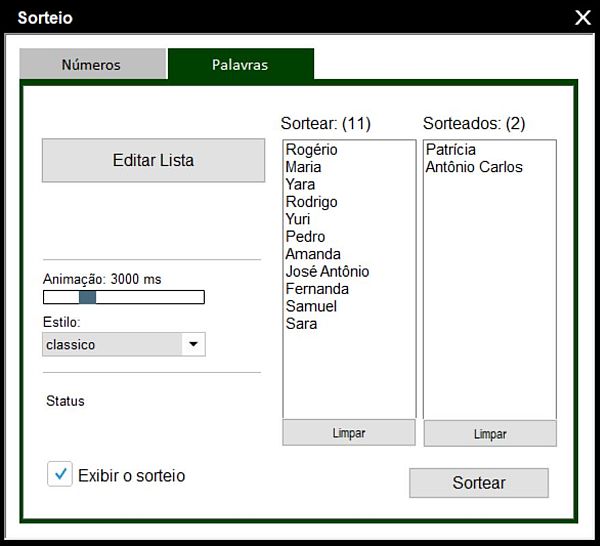
- Verifique os itens disponíveis na coluna Sortear.
- Ajuste a duração da animação e selecione o estilo visual desejado.
- Marque Exibir o sorteio para apresentar a animação e o resultado na tela de exibição.
- Clique em Sortear.
A palavra ou o nome escolhido será retirado da coluna Sortear e adicionado à coluna Sorteados. A quantidade de itens existentes em cada lista é exibida ao lado do título da coluna.
Opções disponíveis
- Animação: define por quanto tempo a animação será apresentada antes de revelar o resultado.
- Estilo: permite escolher a aparência utilizada na apresentação do sorteio.
- Exibir o sorteio: apresenta a animação e o resultado na tela de exibição.
- Limpar: permite limpar a lista correspondente e reiniciar o sorteio quando necessário.
Se a janela for fechada antes de terminar o sorteio, você poderá continuar de onde parou quando abri-la novamente. O DataShow Praise salva automaticamente o último estado do sorteio ao fechar a janela, incluindo os itens disponíveis e os que já foram sorteados.
Streaming de Vídeos
Conteúdos organizados por temas para exibição rápida.
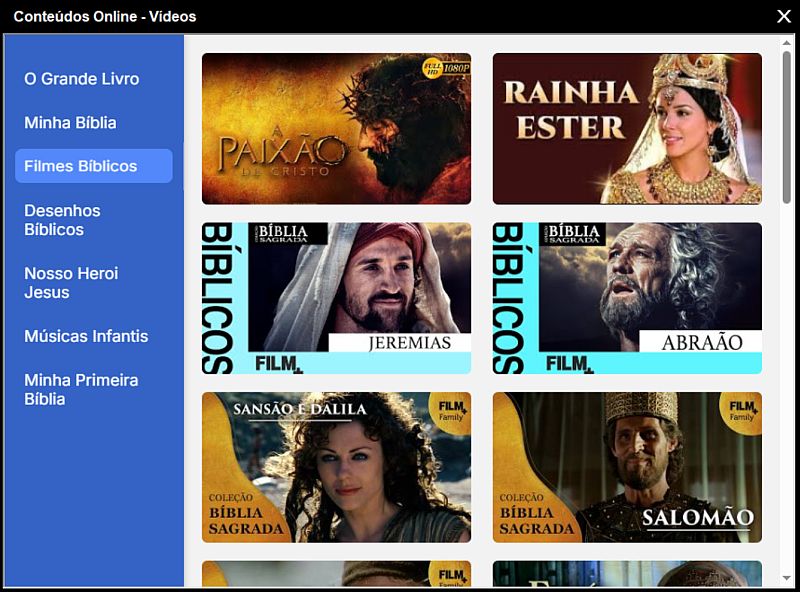
No menu principal, clique em Streaming.
Será exibida uma tela com diversos vídeos de filmes e desenhos bíblicos que podem ser mostrados imediatamente ou adicionados à agenda.
Os conteúdos são organizados por temas, desde desenhos bíblicos para crianças até filmes bíblicos para adultos.
Playbacks
Pesquise e exiba playbacks com apoio visual no telão.
- No menu principal, clique em Playbacks.
- Digite o nome da música e clique em Pesquisar.
- Selecione um resultado e clique em Adicionar na Agenda ou Exibir Agora.
Slide Show
Criação e reprodução de apresentações comemorativas com fundo musical.
- No menu principal, clique em Slide Show.
- Na tela que aparecer clique em Criar novo.
- Aparecerá a tela onde você pode incluir as Imagens, Textos e Musica para o fundo musical.
- Dê um nome para a apresentação e clique em 'Aplicar'.
- No menu principal, clique em Slide Show.
- Na tela que aparecer, selecione a apresentação comemorativa que deseja exibir e clique em 'Incluir na agenda'
- Para exibir basta selecionar a apresentação na agenda e clicar em 'Exibir' (ou dar um duplo clique).
Tela de Retorno
Exiba apoio visual para músicos, pregadores e participantes no palco.
A Tela de Retorno é um recurso usado para mostrar no palco o texto que está sendo exibido ou que será exibido, ajudando músicos, dirigentes e pregadores a acompanharem a apresentação.
Requisitos
Para usar a Tela de Retorno, o computador precisa ter três telas reconhecidas pelo Windows:
- Monitor principal do computador ou tela do notebook
- Projetor, telão ou TV usados para a projeção ao público
- Tela adicional destinada ao retorno de palco
Como ativar
- Na barra de menu superior, clique em UTILITÁRIOS e, em seguida, escolha Tela de Retorno.
- Na janela que abrir, clique em Ativar Tela de Retorno.
- A tela deverá aparecer automaticamente no dispositivo correto.
- Se abrir na tela errada, mova a janela para o monitor desejado e maximize.
Opções disponíveis
- Exibir o início da próxima estrofe
- Mostrar o texto em maiúsculas
- Exibir relógio quando estiver ociosa
Legendas para o OBS Studio
Exiba letras de músicas e versículos bíblicos em suas transmissões ao vivo.
O DataShow Praise pode enviar os textos projetados para o OBS Studio, permitindo exibir letras de louvores e versículos bíblicos durante suas transmissões ao vivo.
Como ativar no DataShow Praise
- Na barra de menu superior, clique em UTILITÁRIOS e, em seguida, escolha Legendas OBS Studio.
- Na janela de configuração, informe a porta que será utilizada ou mantenha a porta sugerida pelo programa.
- Clique em Iniciar Servidor.
Se desejar, marque a opção Iniciar com o DataShow Praise. Dessa forma, o servidor de legendas será iniciado automaticamente sempre que o programa for aberto.
Configuração das legendas
Nessa mesma janela, você pode configurar a aparência e o posicionamento das legendas:
- Na aba Letras, configure a fonte, as cores, o posicionamento e as demais opções das letras de músicas.
- Na aba Bíblia, configure a aparência e o posicionamento dos versículos bíblicos.
Depois de concluir as configurações, clique em OK para salvar e fechar a janela.

Como adicionar as legendas no OBS Studio
- Abra o OBS Studio.
- Na área Fontes, clique no botão +.
- Escolha a opção Navegador.
- Informe um nome para a nova fonte, como Legendas do Praise, e clique em OK.
- No campo URL, digite ou cole o endereço exibido pelo DataShow Praise na janela de configuração das legendas.
- Defina a largura e a altura da fonte. Para ocupar toda a transmissão, utilize as mesmas dimensões configuradas no OBS, como 1920 × 1080.
- Clique em OK para concluir.
Posicione a fonte de legendas acima das fontes de vídeo, câmera e imagens na lista de fontes do OBS. Assim, o texto permanecerá visível sobre a transmissão.
Solução de problemas
Se as legendas não aparecerem no OBS Studio, verifique os itens abaixo:
-
Verifique se o servidor está iniciado
Abra a configuração de legendas no DataShow Praise e confirme se o servidor está ativado. -
Confirme o endereço e a porta
Verifique se o endereço informado no OBS é exatamente igual ao exibido pelo DataShow Praise.
Um erro comum é trocar http: por https: -
Ative a descoberta de rede
Acesse Painel de Controle → Rede e Internet → Central de Rede e Compartilhamento → Alterar as configurações de compartilhamento avançadas e ative a opção Descoberta de rede. -
Verifique o Firewall do Windows
Confirme se o DataShow Praise está autorizado a se comunicar através do Firewall do Windows em redes privadas. Se aparecer uma solicitação de acesso ao iniciar o servidor, clique em Permitir acesso. -
Atualize a fonte no OBS
Abra as propriedades da fonte Navegador e clique em Atualizar cache da página atual. Se necessário, remova a fonte e adicione-a novamente. -
Verifique se a porta está disponível
Outro programa pode estar utilizando a porta escolhida. Nesse caso, selecione outra porta no DataShow Praise e atualize o endereço configurado no OBS.
O endereço IP pode mudar quando o computador for reiniciado, tornando necessário atualizar o endereço configurado no OBS Studio.
Por isto é recomendável configurar um endereço IP fixo no computador que executa o DataShow Praise.
A maneira mais segura de manter o mesmo endereço é acessar as configurações do roteador e criar uma reserva de IP. Esse procedimento varia conforme a marca e o modelo do roteador.
Também é possível configurar um endereço IP fixo manualmente nas configurações de rede do Windows.
Downloads
Baixe letras, versões bíblicas, imagens e vídeos para utilizar no programa.
O Datashow Praise já vem com Bíblia, Letras, Imagens e vídeos, mas você pode baixar mais sem sair do Praise.
Na barra de menu superior, clique em Downloads para acessar os recursos de download do Praise.
São 4 opções de download:
Buscar Letras
Permite baixar letras da internet pesquisando por trecho da música, nome da canção ou nome do artista.
- Acesse Downloads → Buscar Letras.
- Digite um termo de busca e clique em Buscar.
- Selecione um item da lista para visualizar a letra.
- Revise o conteúdo e, se quiser, reorganize as estrofes do seu jeito.
- Salve a letra para deixá-la pronta para exibição.
Buscar Versões da Bíblia
O Datashow Praise já acompanha a versão João Ferreira de Almeida (JFA).
Esta opção permite baixar novas versões bíblicas para uso no programa.
- Acesse Downloads → Buscar Versões da Bíblia.
- Digite o nome ou a sigla da versão desejada.
- Clique em Buscar.
- Quando encontrar o resultado, clique em Iniciar Download.
Depois de instaladas, as versões aparecem abaixo dos botões Anterior e Próximo durante a exibição de versículos.
Ao passar o mouse sobre a sigla, o programa mostra uma pré-visualização do versículo atual naquela versão. Ao clicar, a versão passa a ser utilizada na exibição.
Baixar Vídeos da Internet
Permite baixar vídeos para usar como fundos visuais. Por padrão, eles são salvos na pasta Vídeos dentro da pasta de instalação do Praise.
Buscar Imagens da Internet
Nessa opção você pode procurar imagens para fundo, anúncios ou outros usos visuais no Praise.
As imagens baixadas vão, por padrão, para a pasta Imagens dentro da pasta de instalação do programa.
Também é possível usar imagens baixadas fora do Praise, desde que estejam em formato JPG, JPEG ou PNG.
Exibir Imagens de Anúncios
Mostre anúncios criados no Canva ou em qualquer outro editor de imagens.
Você pode exibir anúncios criados no Canva ou em qualquer outro editor, desde que as imagens estejam em formato JPG, JPEG ou PNG.
Exibir uma imagem avulsa
- Na tela do Praise, clique em Imagens.
- Na Galeria de Imagens, localize a imagem desejada.
- Clique em OK para exibir.
Aba Imagens e aba Anúncios da Galeria de Imagens
- Aba Imagens → imagens gerais, como fundos e outros recursos visuais.
- Aba Anúncios → imagens de anúncio, como culto de jovens, culto da família, culto de oração e outros eventos.
Como colocar imagens na pasta Anúncios
- Na Galeria de Imagens, clique na aba Anúncios.
- Clique em Adicionar Imagens.
- Escolha a imagem desejada e confirme.
Se a imagem já estiver na aba Imagens, você pode clicar com o botão direito nela e usar a opção Mover para a pasta Anúncios.
Modo recomendado para exibir anúncios
O mais recomendado é criar uma apresentação de slides com todos os anúncios e depois adicioná-la à agenda.
Criando uma nova apresentação de anúncios
- No menu principal, clique em Slides.
- Clique em Criar Slide.
- Clique em Adicionar Imagem e selecione os anúncios desejados.
- Adicione todas as imagens que quiser exibir.
- Dê um nome para a apresentação e clique em Salvar.
- Depois, clique em Incluir na Agenda.
Adicionando uma apresentação já existente
- Selecione a agenda em que deseja incluir os anúncios.
- No menu principal, clique em Slides.
- Escolha a apresentação desejada e clique em Incluir na Agenda.
Projetar Conteúdo de Câmeras
Exiba a imagem de uma câmera diretamente no telão.
- Na tela do Praise, clique no ícone de Câmera na parte superior direita.
- Será exibida a lista de câmeras instaladas no computador.
- Clique na câmera desejada para começar a exibir o conteúdo na projeção.